
Leer en el idioma original (inglés)
Diagnóstico de la Rápida Descarga de Batería en Laptops con Windows usando powercfg /energy
Redactado con inteligencia artificial. Traducción automática del inglés.
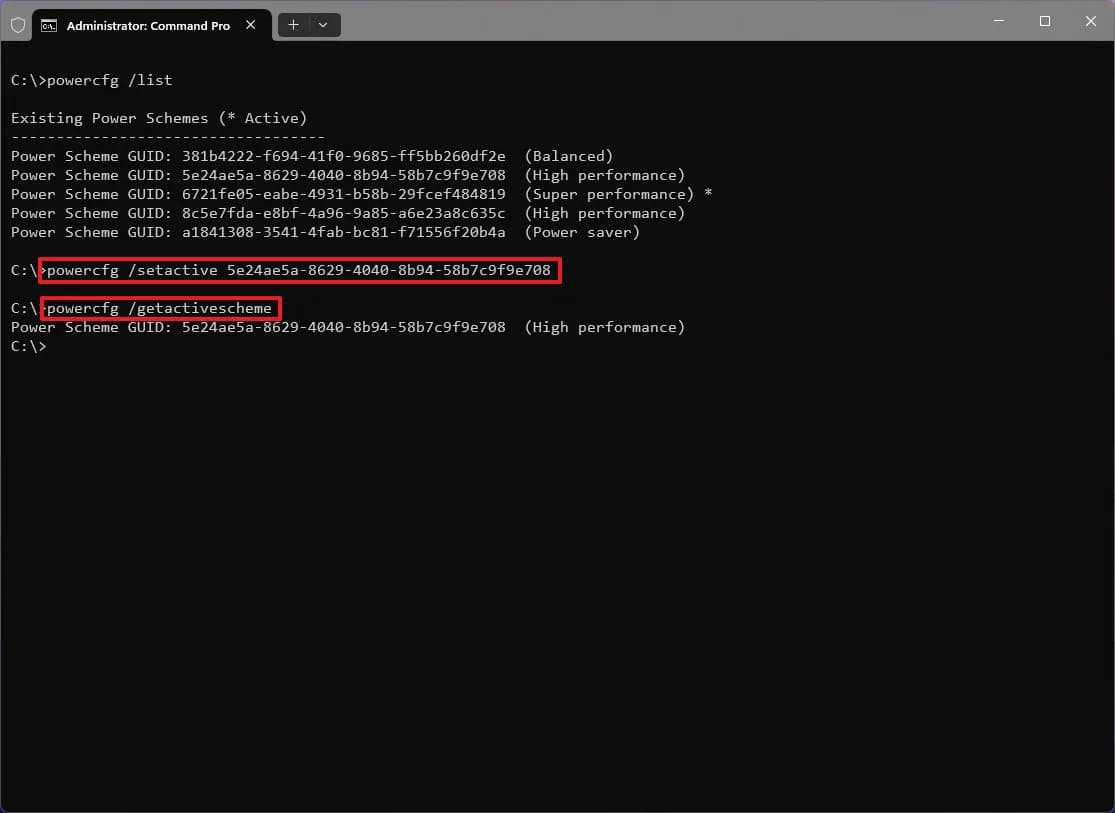
Si la batería de tu laptop con Windows se agota rápidamente y el Administrador de Tareas no revela el problema, la herramienta powercfg /energy puede ayudar a identificar la causa. Este comando ejecuta un diagnóstico para analizar el rendimiento del sistema y genera un informe en HTML que detalla posibles ineficiencias energéticas.
Entendiendo powercfg /energy
Cuando la batería de tu laptop con Windows se agota más rápido de lo esperado y el Administrador de Tareas no proporciona claridad, el comando `powercfg /energy` puede ofrecer información útil. Esta herramienta monitorea el sistema durante 60 segundos mientras la laptop está inactiva y crea un informe en HTML que resalta errores, advertencias y entradas informativas relacionadas con la gestión de energía, dispositivos USB y uso de CPU.
Ejecutando el Informe powercfg /energy
Para utilizar eficazmente `powercfg /energy`, sigue estos pasos: 1. Cierra Todas las Aplicaciones: Asegúrate de que no haya aplicaciones o documentos innecesarios abiertos, ya que esto puede afectar significativamente la utilización de la CPU. Por ejemplo, cerrar aplicaciones puede reducir el uso de la CPU de 45.95% a tan solo 3.67%. 2. Abre la Terminal como Administrador: Ejecuta el comando: ``` powercfg /energy /output "$env:USERPROFILE\energy-report.html" ``` Evita usar la laptop durante el análisis. 3. Revisa el Resumen: Después del análisis, verifica el resumen para conocer el número de errores y advertencias detallados en el informe.
Interpretando el Informe
El informe categoriza sus hallazgos en Errores, Advertencias e Información:
- Errores: No todos los errores indican un mal funcionamiento. Por ejemplo, un error USB puede relacionarse con un dispositivo que debería permanecer activo, como una interfaz de audio.
- Advertencias: Estas entradas a menudo señalan configuraciones que podrían ajustarse para mejorar la eficiencia, como planes de energía o configuraciones de suspensión.
- Información: Esta sección proporciona información sobre el uso de la CPU por procesos específicos.
Comandos Adicionales y Consideraciones
Si los problemas de batería de tu laptop son esporádicos, aumentar la duración del análisis puede ayudar. Por ejemplo, usando: ```bash powercfg /energy /duration 120 ``` ejecuta el análisis durante dos minutos.
Para diagnosticar aún más problemas de gestión de energía, puedes usar:
- `powercfg /requests` para identificar aplicaciones o controladores que impiden el modo de suspensión.
- `powercfg /batteryreport` para verificar la salud de la batería y el historial de uso.
- `powercfg /sleepstudy` para evaluar el comportamiento de suspensión en laptops con Modern Standby.
Conclusión
El comando `powercfg /energy` es una herramienta valiosa para diagnosticar problemas de descarga de batería en laptops con Windows. Es más efectivo cuando tu laptop presenta un comportamiento inusual y puede guiarte hacia la resolución de ineficiencias energéticas sin necesidad de cambiar configuraciones al azar. Utiliza los hallazgos para identificar y priorizar qué problemas abordar para un rendimiento óptimo de la batería.