
Windows 노트북의 빠른 배터리 소모 진단하기: powercfg /energy
인공지능이 작성했습니다. 영어에서 자동 번역했습니다.
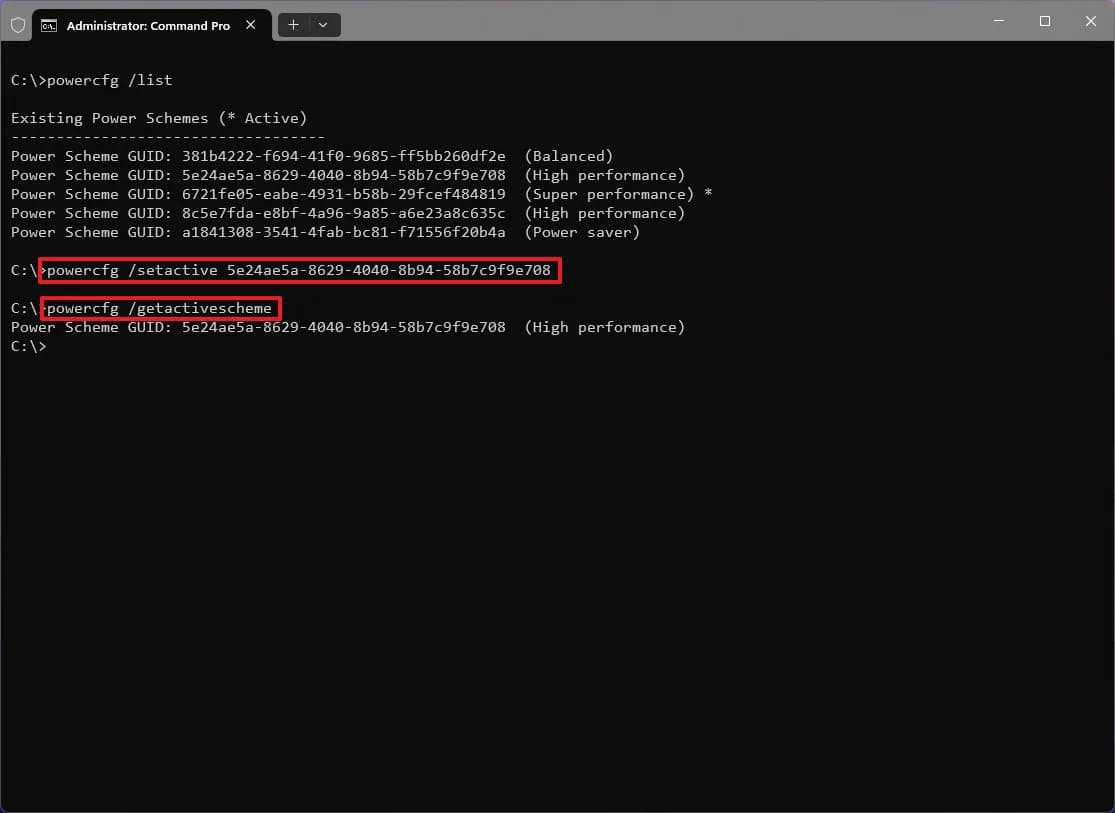
Windows 노트북의 배터리가 빠르게 소모되고 작업 관리자가 문제를 밝혀내지 못할 경우, powercfg /energy 도구가 원인을 파악하는 데 도움을 줄 수 있습니다. 이 명령어는 시스템 성능을 분석하는 진단을 실행하고, 전력 비효율성을 상세히 설명하는 HTML 보고서를 생성합니다.
powercfg /energy 이해하기
Windows 노트북의 배터리가 예상보다 빠르게 소모되고 작업 관리자가 명확한 정보를 제공하지 않을 때, `powercfg /energy` 명령어가 통찰력을 제공할 수 있습니다. 이 도구는 노트북이 유휴 상태일 때 60초 동안 시스템을 모니터링하고, 전력 관리, USB 장치 및 CPU 사용과 관련된 오류, 경고 및 정보 항목을 강조하는 HTML 보고서를 생성합니다.
powercfg /energy 보고서 실행하기
`powercfg /energy`를 효과적으로 사용하려면 다음 단계를 따르세요: 1. 모든 애플리케이션 닫기: 불필요한 앱이나 문서가 열려 있지 않은지 확인하세요. 이는 CPU 사용량에 큰 영향을 미칠 수 있습니다. 예를 들어, 앱을 닫으면 CPU 사용량이 45.95%에서 3.67%로 줄어들 수 있습니다. 2. 관리자 권한으로 터미널 열기: 다음 명령어를 실행하세요: ``` powercfg /energy /output "$env:USERPROFILE\energy-report.html" ``` 추적하는 동안 노트북을 사용하지 마세요. 3. 요약 검토하기: 추적 후, 보고서에 상세히 나열된 오류 및 경고의 수를 확인하세요.
보고서 해석하기
보고서는 오류, 경고 및 정보로 결과를 분류합니다:
- 오류: 모든 오류가 고장을 의미하는 것은 아닙니다. 예를 들어, USB 오류는 오디오 인터페이스와 같이 활성 상태를 유지해야 하는 장치와 관련이 있을 수 있습니다.
- 경고: 이러한 항목은 종종 전력 계획이나 절전 설정과 같이 효율성을 개선할 수 있는 설정을 조정할 수 있음을 나타냅니다.
- 정보: 이 섹션은 특정 프로세스에 의한 CPU 사용에 대한 통찰력을 제공합니다.
추가 명령어 및 고려사항
노트북의 배터리 문제가 간헐적으로 발생하는 경우, 추적 시간을 늘리는 것이 도움이 될 수 있습니다. 예를 들어: ```bash powercfg /energy /duration 120 ``` 명령어를 사용하면 분석이 2분 동안 실행됩니다.
전력 관리 문제를 추가로 진단하려면 다음을 사용할 수 있습니다:
- `powercfg /requests`를 사용하여 절전 모드를 방해하는 애플리케이션이나 드라이버를 식별합니다.
- `powercfg /batteryreport`를 사용하여 배터리 건강 및 사용 이력을 확인합니다.
- `powercfg /sleepstudy`를 사용하여 Modern Standby 노트북의 절전 행동을 평가합니다.
결론
`powercfg /energy` 명령어는 Windows 노트북의 배터리 소모 문제를 진단하는 데 유용한 도구입니다. 노트북이 비정상적인 행동을 보일 때 가장 효과적이며, 무작위로 설정을 변경하지 않고도 전력 비효율성을 해결하는 데 도움을 줄 수 있습니다. 발견된 내용을 사용하여 최적의 배터리 성능을 위해 해결해야 할 문제를 식별하고 우선순위를 정하세요.