
Windowsノートパソコンのバッテリー消耗を診断するpowercfg /energy
人工知能が作成しました. 英語からの自動翻訳です.
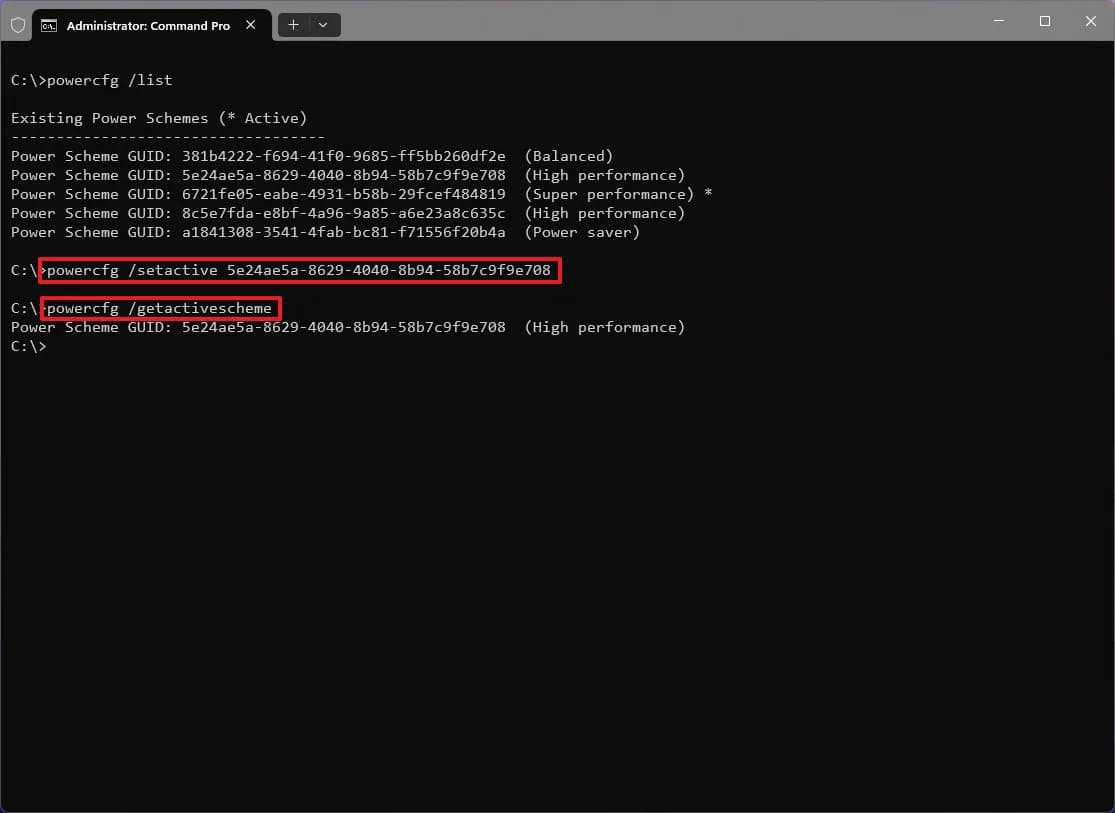
Windowsノートパソコンのバッテリーが急速に消耗し、タスクマネージャーで問題が特定できない場合、powercfg /energyツールが原因を特定するのに役立ちます。このコマンドは、システムパフォーマンスを分析する診断を実行し、潜在的な電力の非効率性を詳述したHTMLレポートを生成します。
powercfg /energyの理解
Windowsノートパソコンのバッテリーが予想以上に早く減少し、タスクマネージャーが明確な情報を提供しない場合、コマンド`powercfg /energy`が洞察を提供するかもしれません。このツールは、ノートパソコンがアイドル状態の間に60秒間システムを監視し、電力管理、USBデバイス、CPU使用状況に関連するエラー、警告、情報エントリを強調したHTMLレポートを作成します。
powercfg /energyレポートの実行
`powercfg /energy`を効果的に利用するためには、以下の手順に従ってください: 1. すべてのアプリケーションを閉じる:不要なアプリやドキュメントが開いていないことを確認してください。これによりCPUの利用率に大きな影響を与える可能性があります。例えば、アプリを閉じることでCPU使用率が45.95%から3.67%まで低下することがあります。 2. 管理者としてターミナルを開く:次のコマンドを実行します: ``` powercfg /energy /output "$env:USERPROFILE\energy-report.html" ``` トレース中はノートパソコンを使用しないでください。 3. サマリーを確認する:トレース後、レポートに記載されたエラーと警告の数を確認します。
レポートの解釈
レポートは、エラー、警告、情報のカテゴリに分かれています:
- エラー:すべてのエラーが故障を示すわけではありません。例えば、USBエラーは、オーディオインターフェースのようにアクティブであるべきデバイスに関連している場合があります。
- 警告:これらのエントリは、電力プランやスリープ設定など、効率を改善するために調整できる設定を指摘することがよくあります。
- 情報:このセクションでは、特定のプロセスによるCPU使用状況に関する洞察を提供します。
追加のコマンドと考慮事項
ノートパソコンのバッテリーの問題が断続的な場合、トレースの期間を延ばすことで改善されることがあります。例えば、次のように使用します: ```bash powercfg /energy /duration 120 ``` これにより、分析が2分間実行されます。
電力管理の問題をさらに診断するために、次のコマンドを使用できます:
- `powercfg /requests`は、スリープモードを妨げているアプリケーションやドライバーを特定します。
- `powercfg /batteryreport`は、バッテリーの健康状態と使用履歴を確認します。
- `powercfg /sleepstudy`は、モダンスタンバイノートパソコンのスリープ動作を評価します。
結論
`powercfg /energy`コマンドは、Windowsノートパソコンのバッテリー消耗問題を診断するための貴重なツールです。特にノートパソコンが異常な動作を示す場合に効果的で、設定を無作為に変更することなく電力の非効率性を解決する手助けをします。得られた結果を使用して、最適なバッテリー性能を確保するために対処すべき問題を特定し、優先順位を付けてください。