
使用 powercfg /energy 诊断 Windows 笔记本电脑快速耗电问题
本文由人工智能撰写. 由英语自动翻译.
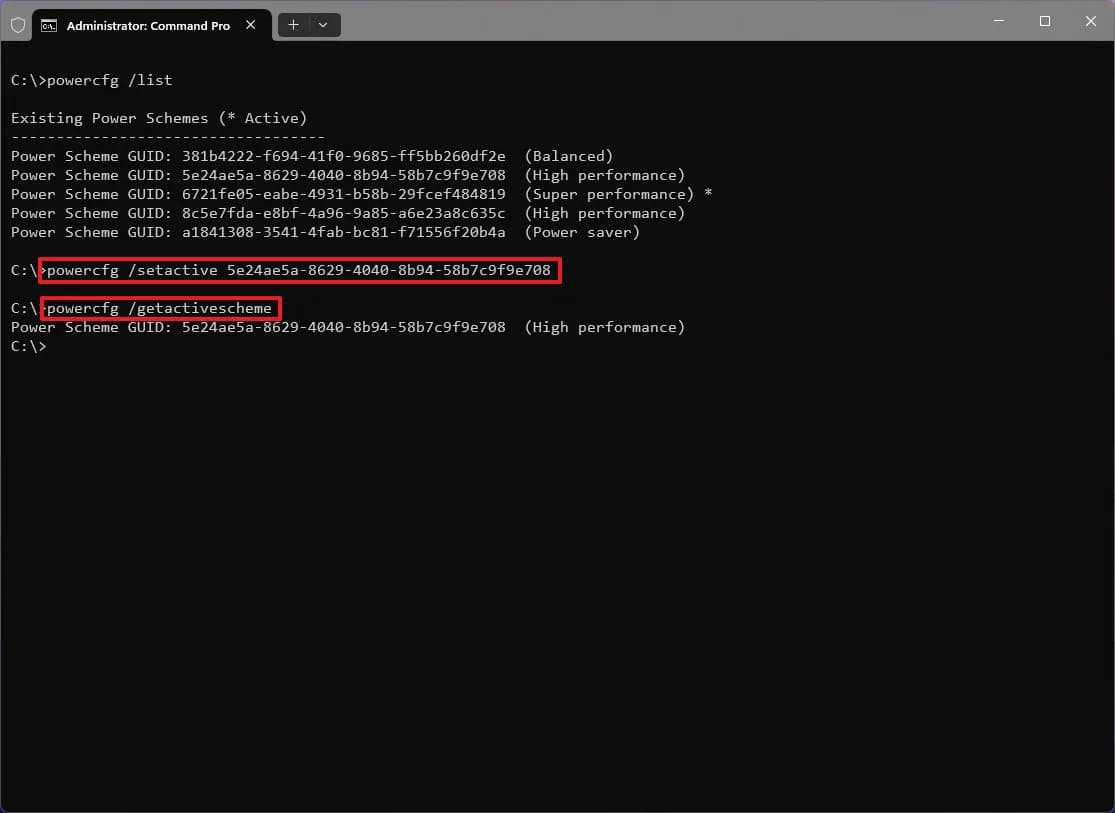
如果您的 Windows 笔记本电脑电池快速耗尽,而任务管理器无法揭示问题,powercfg /energy 工具可以帮助识别原因。该命令运行诊断以分析系统性能,并生成详细说明潜在电源效率问题的 HTML 报告。
理解 powercfg /energy
当您的 Windows 笔记本电脑电池耗电速度超过预期,而任务管理器无法提供清晰信息时,命令 `powercfg /energy` 可能会提供一些见解。该工具在笔记本电脑空闲时监控系统 60 秒,并创建一个 HTML 报告,突出显示与电源管理、USB 设备和 CPU 使用相关的错误、警告和信息条目。
运行 powercfg /energy 报告
要有效利用 `powercfg /energy`,请按照以下步骤操作: 1. 关闭所有应用程序:确保没有不必要的应用程序或文档打开,因为这可能会显著影响 CPU 利用率。例如,关闭应用程序可以将 CPU 使用率从 45.95% 降低到低至 3.67%。 2. 以管理员身份打开终端:执行以下命令: ``` powercfg /energy /output "$env:USERPROFILE\energy-report.html" ``` 在跟踪期间避免使用笔记本电脑。 3. 查看摘要:跟踪完成后,检查摘要以了解报告中详细列出的错误和警告数量。
解读报告
报告将其发现分为错误、警告和信息:
- 错误:并非所有错误都表示故障。例如,USB 错误可能与应保持活动状态的设备有关,如音频接口。
- 警告:这些条目通常指向可以调整以提高效率的设置,例如电源计划或睡眠设置。
- 信息:此部分提供特定进程的 CPU 使用情况的见解。
其他命令和注意事项
如果您的笔记本电脑电池问题是偶发性的,增加跟踪持续时间可能会有所帮助。例如,使用: ```bash powercfg /energy /duration 120 ``` 将分析运行两分钟。
要进一步诊断电源管理问题,您可以使用:
- `powercfg /requests` 识别阻止睡眠模式的应用程序或驱动程序。
- `powercfg /batteryreport` 检查电池健康状况和使用历史。
- `powercfg /sleepstudy` 评估现代待机笔记本电脑的睡眠行为。
结论
`powercfg /energy` 命令是诊断 Windows 笔记本电脑电池耗电问题的有价值工具。当您的笔记本电脑表现出异常行为时,它最为有效,并且可以指导您解决电源效率问题,而无需随机更改设置。利用这些发现来识别和优先处理需要解决的问题,以实现最佳电池性能。