
Ler no idioma original (inglês)
Diagnóstico de Descarregamento Rápido da Bateria em Laptops Windows com powercfg /energy
Redigido com inteligência artificial. Tradução automática do inglês.
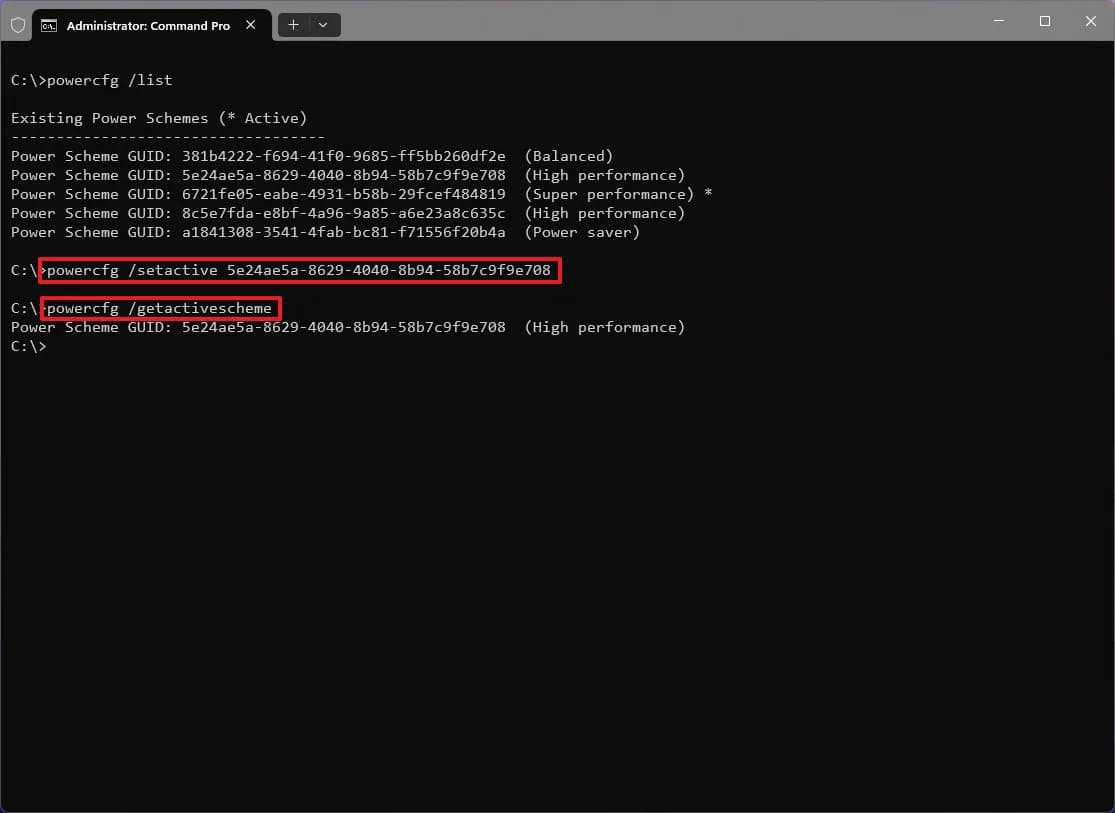
Se a bateria do seu laptop Windows está se esgotando rapidamente e o Gerenciador de Tarefas não revela o problema, a ferramenta powercfg /energy pode ajudar a identificar a causa. Este comando executa um diagnóstico para analisar o desempenho do sistema e gera um relatório em HTML detalhando potenciais ineficiências de energia.
Entendendo o powercfg /energy
Quando a bateria do seu laptop Windows se esgota mais rápido do que o esperado e o Gerenciador de Tarefas não fornece clareza, o comando `powercfg /energy` pode oferecer insights. Esta ferramenta monitora o sistema por 60 segundos enquanto o laptop está ocioso e cria um relatório em HTML que destaca erros, avisos e entradas informativas relacionadas à gestão de energia, dispositivos USB e uso da CPU.
Executando o Relatório powercfg /energy
Para utilizar efetivamente o `powercfg /energy`, siga estes passos: 1. Feche Todos os Aplicativos: Certifique-se de que nenhum aplicativo ou documento desnecessário esteja aberto, pois isso pode impactar significativamente a utilização da CPU. Por exemplo, fechar aplicativos pode reduzir o uso da CPU de 45,95% para tão baixo quanto 3,67%. 2. Abra o Terminal como Administrador: Execute o comando: ``` powercfg /energy /output "$env:USERPROFILE\energy-report.html" ``` Evite usar o laptop durante a coleta de dados. 3. Revise o Resumo: Após a coleta, verifique o resumo para o número de erros e avisos detalhados no relatório.
Interpretando o Relatório
O relatório categoriza suas descobertas em Erros, Avisos e Informações:
- Erros: Nem todos os erros indicam uma falha. Por exemplo, um erro USB pode estar relacionado a um dispositivo que deve permanecer ativo, como uma interface de áudio.
- Avisos: Essas entradas geralmente apontam para configurações que podem ser ajustadas para melhorar a eficiência, como planos de energia ou configurações de suspensão.
- Informações: Esta seção fornece insights sobre o uso da CPU por processos específicos.
Comandos e Considerações Adicionais
Se os problemas de bateria do seu laptop forem esporádicos, aumentar a duração da coleta de dados pode ajudar. Por exemplo, usando: ```bash powercfg /energy /duration 120 ``` a análise é realizada por dois minutos.
Para diagnosticar ainda mais problemas de gestão de energia, você pode usar:
- `powercfg /requests` para identificar aplicativos ou drivers que impedem o modo de suspensão.
- `powercfg /batteryreport` para verificar a saúde da bateria e o histórico de uso.
- `powercfg /sleepstudy` para avaliar o comportamento de suspensão em laptops com Modern Standby.
Conclusão
O comando `powercfg /energy` é uma ferramenta valiosa para diagnosticar problemas de descarga da bateria em laptops Windows. É mais eficaz quando seu laptop apresenta comportamento incomum e pode guiá-lo na resolução de ineficiências de energia sem a necessidade de alterar configurações aleatoriamente. Use as descobertas para identificar e priorizar quais problemas abordar para um desempenho ideal da bateria.